¡Hola! Soy proveedor de sistemas de pantallas escolares y, a menudo, me preguntan cómo transferir contenido a estos sistemas. Es una parte crucial del uso eficaz de estas pantallas en un entorno educativo, ya sea en aulas, pasillos u otras áreas escolares. Entonces, pensé en compartir algunos consejos y métodos sobre este tema.
Comprender los conceptos básicos
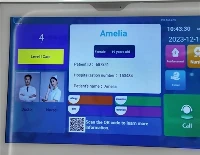
En primer lugar, es importante saber con qué tipo de sistema de pantalla escolar estás tratando. Hay diferentes tipos, comoPantalla LED para el aula,Visualización del aula virtual, ySeñalización digital para la educación. Cada tipo puede tener requisitos ligeramente diferentes para la transferencia de contenido.
La mayoría de estos sistemas admiten una variedad de formatos de contenido, como imágenes (JPEG, PNG), videos (MP4, AVI) e incluso algunos pueden manejar documentos PDF. Antes de comenzar a transferir contenido, asegúrese de que sus archivos estén en un formato compatible. De lo contrario, puede utilizar software gratuito como VLC Media Player o Adobe Photoshop para convertirlos.
Métodos de conexión por cable
Una de las formas más sencillas de transferir contenido es mediante una conexión por cable. Este suele ser el método más fiable, especialmente para archivos más grandes.
Unidad flash USB
Usar una unidad flash USB es muy fácil. Simplemente copie su contenido en la unidad y luego conéctelo al sistema de pantalla. La mayoría de las pantallas tienen un puerto USB donde puedes acceder directamente a los archivos. Una vez conectado, el sistema normalmente detectará la unidad automáticamente y podrá navegar por los archivos para seleccionar lo que desea mostrar.
Sin embargo, hay algunas cosas a tener en cuenta. Asegúrese de que su unidad USB esté formateada correctamente (normalmente FAT32 o NTFS). Además, si está transfiriendo muchos archivos, es posible que el sistema tarde algún tiempo en cargarlos todos.
Cable HDMI o VGA
Si tiene una computadora cerca, puede conectarla a la pantalla mediante un cable HDMI o VGA. Esto le permite reflejar la pantalla de su computadora directamente en la pantalla. Es fantástico para presentaciones en tiempo real o cuando desea mostrar contenido que se encuentra actualmente en su computadora.
Para configurar esto, primero conecte el cable entre su computadora y la pantalla. Luego, en su computadora, es posible que deba ajustar la configuración de pantalla para seleccionar la salida correcta. En Windows, normalmente puedes hacer esto presionando la tecla Windows + P y eligiendo la opción adecuada (como "Duplicar" o "Extender"). En una Mac, vaya a "Preferencias del Sistema" > "Pantallas" y realice los ajustes necesarios.
Métodos de conexión inalámbrica
Las conexiones inalámbricas ofrecen más flexibilidad, especialmente si no quieres estar atado por cables.
Wifi
Muchos sistemas de pantallas escolares admiten conectividad Wi - Fi. Puede transferir contenido de forma inalámbrica desde su computadora o dispositivo móvil a la pantalla.
En su computadora, deberá conectarse a la misma red Wi-Fi que la pantalla de visualización. Luego, puede utilizar el software proporcionado por el fabricante de la pantalla para enviar archivos. Algunos sistemas también admiten protocolos para compartir archivos como SMB o FTP, que le permiten acceder a una carpeta compartida en la pantalla y cargar su contenido.
Para dispositivos móviles, puede utilizar aplicaciones. Por ejemplo, si su sistema tiene una aplicación dedicada, puede descargarla desde App Store o Google Play. Una vez instalada, conecte su dispositivo a la red Wi - Fi y use la aplicación para seleccionar y enviar archivos a la pantalla.
bluetooth
Bluetooth es otra opción, aunque es más adecuada para archivos más pequeños. Asegúrate de que tanto tu dispositivo (computadora o móvil) como la pantalla tengan Bluetooth habilitado y emparejado. Luego, puede enviar archivos desde su dispositivo a la pantalla tal como lo haría con otro dispositivo con Bluetooth.


Transferencia basada en la nube
La transferencia basada en la nube es cada vez más popular. Le permite almacenar su contenido en un servicio en la nube y acceder a él desde cualquier lugar.
Google Drive o Dropbox
Servicios como Google Drive y Dropbox son excelentes para esto. Primero, cargue su contenido en su cuenta de almacenamiento en la nube. Luego, en el sistema de pantalla, si tiene capacidades de navegación web, puede iniciar sesión en su cuenta en la nube y acceder a los archivos.
Algunos sistemas de pantalla también admiten la integración con estos servicios en la nube. Esto significa que puede configurar el sistema para extraer automáticamente contenido de su almacenamiento en la nube en momentos específicos. Por ejemplo, puedes programarlo para que actualice la pantalla con nuevos anuncios cada mañana.
Sistemas de gestión de contenidos (CMS)
Muchos sistemas de pantallas escolares vienen con un sistema de gestión de contenidos. Un CMS es una plataforma de software que le permite administrar y programar el contenido de sus pantallas.
Con un CMS, puede crear listas de reproducción de su contenido, establecer horarios específicos para que se muestre cada elemento e incluso orientar diferentes contenidos a diferentes pantallas. Por ejemplo, puedes mostrar diferentes anuncios en las aulas y en los pasillos.
Para utilizar un CMS, normalmente necesitará iniciar sesión en una interfaz basada en web utilizando un nombre de usuario y una contraseña. Desde allí, puedes cargar tu contenido, organizarlo en listas de reproducción y configurar las opciones de programación.
Solución de problemas
A veces, las cosas no salen tan bien como nos gustaría. A continuación se detallan algunos problemas comunes y cómo solucionarlos.
Problemas de conexión
Si tiene problemas para conectarse a la pantalla, primero verifique sus cables (si usa una conexión por cable) para asegurarse de que estén conectados correctamente. Para conexiones inalámbricas, asegúrese de que su dispositivo y la pantalla estén en la misma red y que la configuración de Wi - Fi o Bluetooth sea correcta.
Si el problema persiste, intente reiniciar tanto su dispositivo como la pantalla. A veces, un simple reinicio puede solucionar problemas de conectividad.
Problemas de compatibilidad de archivos
Si sus archivos no se reproducen correctamente en la pantalla, podría ser un problema de compatibilidad. Como se mencionó anteriormente, asegúrese de que sus archivos estén en un formato compatible. Es posible que también necesites verificar la resolución y la tasa de bits de tus videos para asegurarte de que sean compatibles con el sistema.
Conclusión
Transferir contenido a un sistema de pantalla escolar no tiene por qué ser complicado. Ya sea que elija un método cableado o inalámbrico, o utilice una solución basada en la nube, hay muchas opciones disponibles. Al comprender los conceptos básicos, elegir el método adecuado para sus necesidades y solucionar cualquier problema que surja, puede asegurarse de que su contenido se muestre de manera efectiva en su escuela.
Si está interesado en comprar un sistema de pantalla escolar o necesita más consejos sobre la transferencia de contenido, no dude en comunicarse con nosotros. Estamos aquí para ayudarle a aprovechar al máximo estas increíbles herramientas educativas.
Referencias
- Conocimiento general de los sistemas de pantallas escolares a partir de experiencia personal como proveedor.
- Documentación de software para herramientas de conversión de archivos comunes como VLC Media Player y Adobe Photoshop.
- Manuales de usuario de varios sistemas de pantallas escolares.