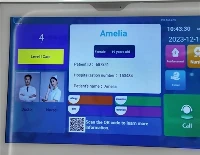
Solucionar problemas con la pantalla de un aula virtual puede ser una tarea desalentadora, especialmente cuando estás en medio de una lección importante. Como proveedor deVisualización del aula virtual, Entiendo la importancia de una experiencia de aprendizaje perfecta. En este blog, compartiré algunos consejos prácticos sobre cómo solucionar problemas comunes con las pantallas del aula virtual, asegurando que su entorno educativo siga siendo productivo y atractivo.
1. Verifique las conexiones físicas
Uno de los primeros pasos para solucionar cualquier problema de visualización es verificar las conexiones físicas. Los cables sueltos o dañados pueden causar una variedad de problemas, incluyendo falta de visualización, imágenes distorsionadas o pérdida de señal intermitente. Esto es lo que debes hacer:
- Conexión de energía:Asegúrese de que la pantalla esté correctamente enchufada a una toma de corriente que funcione. A veces, un cable de alimentación suelto puede hacer que la pantalla se apague inesperadamente. Si es posible, intenta utilizar una toma de corriente diferente para descartar cualquier problema con el suministro eléctrico.
- Cable de vídeo:Verifique el cable de video que conecta la pantalla a la computadora u otro dispositivo fuente. Asegúrese de que esté bien enchufado en ambos extremos. Si está utilizando un cable HDMI, intente moverlo suavemente para ver si la imagen mejora. Una conexión HDMI suelta puede provocar una pantalla en blanco o una imagen parpadeante.
- Cable de audio:Si tiene problemas de audio, verifique el cable de audio que conecta la pantalla a la fuente de sonido. De manera similar al cable de video, asegúrese de que esté firmemente enchufado. Es posible que también desee verificar la configuración de audio tanto en la pantalla como en el dispositivo fuente para asegurarse de que estén configuradas correctamente.
2. Ajustar la configuración de pantalla
La configuración de pantalla incorrecta también puede causar problemas con la pantalla del aula virtual. A continuación se muestran algunas configuraciones que puede ajustar para solucionar problemas comunes:
- Resolución:Asegúrese de que la resolución de la pantalla esté configurada correctamente. Una resolución incorrecta puede dar como resultado una imagen borrosa o distorsionada. Para ajustar la resolución, haga clic derecho en el escritorio y seleccione "Configuración de pantalla" (en Windows) o "Preferencias del sistema" > "Pantallas" (en Mac). Elija la resolución recomendada para su pantalla.
- Frecuencia de actualización:La frecuencia de actualización determina cuántas veces la pantalla actualiza la imagen por segundo. Una frecuencia de actualización baja puede hacer que la imagen parpadee, lo que puede distraer a los estudiantes. Para ajustar la frecuencia de actualización, vaya a la configuración de pantalla y busque la sección "Configuración de pantalla avanzada" o "Propiedades del adaptador de pantalla". Seleccione una frecuencia de actualización más alta si está disponible.
- Configuración de color:Si los colores de la pantalla se ven apagados, puede ajustar la configuración de color. La mayoría de las pantallas tienen una herramienta de calibración de color incorporada que le permite ajustar el brillo, el contraste, la saturación y la temperatura del color. También puedes intentar usar la configuración de color predeterminada para ver si eso mejora la calidad de la imagen.
3. Actualice los controladores
Los controladores obsoletos pueden causar problemas de compatibilidad con la pantalla del aula virtual. Los controladores son programas de software que permiten que el sistema operativo se comunique con el hardware. A continuación le indicamos cómo puede actualizar los controladores de su pantalla:
- Ventanas:Para actualizar los controladores de pantalla en Windows, vaya al "Administrador de dispositivos" haciendo clic derecho en el botón Inicio y seleccionando "Administrador de dispositivos". Expanda la categoría "Adaptadores de pantalla", haga clic derecho en su adaptador de pantalla y seleccione "Actualizar controlador". Siga las instrucciones que aparecen en pantalla para instalar los controladores más recientes.
- Impermeable:En una Mac, el sistema operativo suele actualizar los controladores de pantalla automáticamente. Sin embargo, puede buscar actualizaciones manualmente yendo a la "App Store" y haciendo clic en la pestaña "Actualizaciones". Si hay actualizaciones disponibles para los controladores de pantalla, instálelas.
4. Verifique si hay conflictos de software
Los conflictos de software también pueden causar problemas con la visualización del aula virtual. A continuación se detallan algunos pasos que puede seguir para verificar y resolver conflictos de software:
- Cerrar programas innecesarios:La ejecución de varios programas simultáneamente puede ejercer presión sobre los recursos del sistema, lo que puede afectar el rendimiento de la pantalla. Cierre todos los programas innecesarios, especialmente aquellos que se ejecutan en segundo plano, para liberar memoria del sistema.
- Actualizar el sistema operativo:Un sistema operativo desactualizado puede causar problemas de compatibilidad con la pantalla y otro software. Asegúrese de que su sistema operativo esté actualizado buscando actualizaciones periódicamente. En Windows, vaya a "Configuración" > "Actualización y seguridad" > "Actualización de Windows". En Mac, vaya a "Preferencias del sistema" > "Actualización de software".
- Escanear en busca de malware:El malware también puede causar problemas con la pantalla y otros componentes del sistema. Utilice un programa antivirus confiable para escanear su sistema en busca de malware y eliminar cualquier amenaza que detecte.
5. Pruebe la pantalla con otro dispositivo
Si ha probado todos los pasos anteriores y aún tiene problemas con la pantalla del aula virtual, intente probarla con otro dispositivo. Esto le ayudará a determinar si el problema está en la pantalla misma o en el dispositivo fuente.
- Conecte una computadora diferente:Conecte una computadora diferente a la pantalla usando los mismos cables. Si la pantalla funciona correctamente con la computadora nueva, es probable que el problema esté en la computadora original. Es posible que deba solucionar más problemas de la computadora original o buscar soporte técnico.
- Utilice una fuente de vídeo diferente:Si es posible, intente utilizar una fuente de vídeo diferente, como un reproductor de DVD o una consola de juegos, para probar la pantalla. Esto le ayudará a determinar si el problema es específico de la computadora o si afecta a todas las fuentes de video.
6. Póngase en contacto con el soporte técnico
Si ha agotado todos los pasos de solución de problemas y aún no puede resolver el problema con la pantalla del aula virtual, es hora de comunicarse con el soporte técnico. como unVisualización del aula virtualproveedor, ofrecemos soporte técnico integral a nuestros clientes. Nuestro equipo de expertos puede ayudarle a diagnosticar y resolver el problema de forma rápida y eficiente.
Cuando se comunique con el soporte técnico, esté preparado para proporcionar la siguiente información:
- Modelo y número de serie:El modelo y el número de serie de la pantalla pueden ayudar al equipo de soporte técnico a identificar el producto específico y sus características.
- Descripción del problema:Proporcione una descripción detallada del problema que está experimentando, incluido cuándo comenzó, qué intentó solucionar y cualquier mensaje de error que haya recibido.
- Pasos que has tomado:Informe al equipo de soporte técnico qué pasos de solución de problemas ya ha seguido. Esto les ayudará a evitar repetir los mismos pasos y ahorrará tiempo para resolver el problema.
Conclusión
Solucionar problemas con la pantalla de un aula virtual puede ser una tarea desafiante, pero si sigue los pasos descritos en este blog, podrá identificar y resolver rápidamente los problemas más comunes. Recuerde verificar las conexiones físicas, ajustar la configuración de la pantalla, actualizar los controladores, verificar si hay conflictos de software, probar la pantalla con otro dispositivo y comunicarse con el soporte técnico si es necesario.
En nuestra empresa, estamos comprometidos a brindar alta calidad.Visualización del aula virtualSoluciones que satisfacen las necesidades de las instituciones educativas. Nuestras pantallas están diseñadas para brindar una experiencia de aprendizaje perfecta, con características como imágenes de alta resolución, audio claro e interfaces fáciles de usar.
Si está interesado en conocer más sobre nuestraVisualización del aula virtualproductos o tiene alguna pregunta sobre la solución de problemas, no dude en contactarnos. Estaremos encantados de analizar sus necesidades y ayudarle a encontrar la solución adecuada para su aula virtual.


Referencias
- Muestre guías de solución de problemas de los principales fabricantes, como Dell, HP y Samsung.
- Recursos en línea como TechRadar y PCMag para obtener sugerencias y consejos generales para la resolución de problemas.